

PDF 编辑工作室
拖放要编辑的 PDF 文件上传要编辑的 PDF 文件
修改文字,添加图片和标记。
PDF、照片(JPG, PNG, HEIC)和Word文档 — 自由混合
我们绝不会在服务器上保存您的文件。
文件仅保留在此设备上:所有操作均在您的浏览器中完成。
用途
无需重新输入即可编辑PDF
选择 PDF 中原有的文字即可复制、高亮或添加删除线,也可点击“编辑文字”来移动某一行或修改其内容。您还可以添加图片、对勾、方框或箭头,用白色涂改掉不需要的内容,并在上面签名。所有操作都在您浏览器的当前页面中完成。
它如何工作
三步轻松编辑PDF
添加 PDF
页面会以清晰的打印尺寸放大打开。
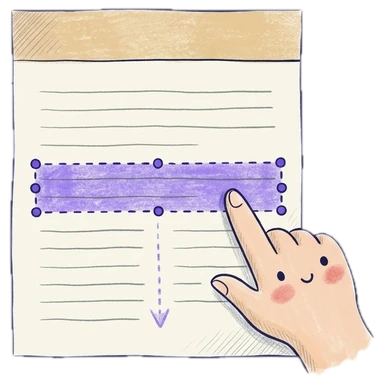
选择、编辑或添加
拖动鼠标划过文字即可复制或高亮,点击“编辑文字”可移动或重新输入某一行,或者选择工具来添加图片、标记或图形。
下载
点击“下载”(或按 Ctrl+S,Mac 上按 ⌘S):您的修改将直接写入您设备上的 PDF 文件中。
选择Legalfina的理由
您可以修改的内容
原有文字
复制其中的文字,或者以相同字号移动某一行并修改内容。
图片
直接将照片或徽标拖放到页面上。
标记和图形
复选框、叉号、圆圈、箭头、高亮和手写批注。
绝不上传
PDF 始终保留在您的设备上,不会向我们发送任何内容。
问题
关于编辑PDF的常见问题
我可以修改 PDF 中已有的文字吗?
可以,按行修改。点击“编辑文字”并单击某一行:它会在一个可输入和拖动的文本框中打开。原来的文字会被白色覆盖,您输入的新文字会以相同的字号写在原位置。
我可以从 PDF 中复制文字吗?
可以。编辑器打开时默认处于“选择”模式:拖动鼠标划过文字,或按 Ctrl+A(Mac 上按 ⌘A)全选所有页面,然后点击“复制”。每一行都会单独成行导出。您也可以对选中的内容进行高亮、添加下划线或删除线。
编辑操作会将原来的文字从文件中彻底移除吗?
不会。原来的文字只是被覆盖了,并没有被删除:任何从文件中复制文字的人仍然能找到它们。请勿用此功能来隐藏敏感信息,这并不是彻底涂黑(密文处理)。
我可以添加图片或徽标吗?
可以。将图片拖放到页面上,或者点击“图片”后再点击要放置的位置。拖动图片调整位置,拉动边角即可调整大小。
我可以编辑扫描版的 PDF 吗?
扫描件是页面的照片,因此没有可点击的文字行。但您仍然可以用白色涂改掉部分内容,并在上面添加文字、图片、标记和您的签名。
它是免费的吗?
是的。无需注册账号,没有水印,而且 PDF 绝不会离开您的设备。
在加州提交法院文件?
Legalfina为您准备法院表格,检查并提交,提供律师审查服务。


© 2021 - 2026 Legalfina Inc. 版权所有。
LDA License #172 (Alameda County)
35111F Newark Blvd #314, Newark, CA