

PDF 편집 스튜디오
편집할 PDF 끌어다 놓기편집할 PDF 업로드
텍스트를 수정하고 이미지와 표시를 추가하세요.
PDF, 사진 (JPG, PNG, HEIC) 및 Word 문서 — 자유롭게 섞으세요
당사는 귀하의 파일을 서버에 절대 저장하지 않습니다.
파일은 이 기기에만 머물며, 모든 작업이 브라우저에서 이루어집니다.
기능
다시 입력할 필요 없이 PDF 바로 편집하기
PDF 안의 기존 글자를 선택하여 복사하거나 형광펜 또는 취소선을 긋고, 텍스트 편집을 눌러 줄을 옮기거나 내용을 바꿀 수 있습니다. 사진, 체크 표시, 상자, 화살표를 추가하고, 불필요한 부분은 하얗게 가린 뒤 서명해 보세요. 모든 작업은 이 페이지의 브라우저 안에서 이루어집니다.
작동 원리
3단계로 PDF 편집하기
PDF 추가하기
인쇄될 모습 그대로 페이지가 크게 열립니다.
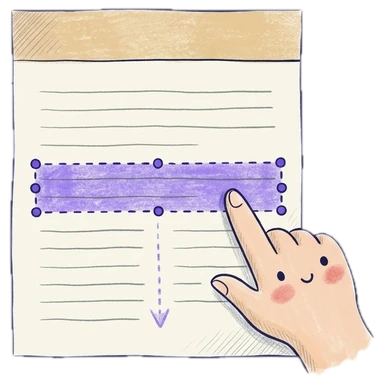
선택, 편집 또는 추가하기
글자를 드래그하여 복사하거나 형광펜으로 칠하고, 텍스트 편집을 눌러 줄을 이동하거나 다시 입력하며, 도구를 골라 사진, 기호 또는 도형을 추가하세요.
다운로드
다운로드(또는 Ctrl+S, Mac에서는 ⌘S)를 누르면 수정한 내용이 기기에 있는 PDF에 저장됩니다.
왜 LegalFina인가
편집할 수 있는 항목
기존 텍스트 편집
원래 글자를 복사하거나, 같은 크기로 줄을 옮기고 내용을 바꿀 수 있습니다.
사진
사진이나 로고를 페이지 위에 바로 끌어다 놓으세요.
기호 및 도형
체크 상자, X 표시, 동그라미, 화살표, 형광펜 및 자유 필기 메모를 지원합니다.
서버에 업로드되지 않음
PDF는 사용자의 기기에만 머무르며, 저희에게 아무것도 전송되지 않습니다.
질문
PDF 편집에 대해 자주 묻는 질문
PDF에 이미 있는 텍스트를 바꿀 수 있나요?
네, 한 줄씩 바꿀 수 있습니다. 텍스트 편집을 누르고 원하는 줄을 클릭하면 직접 입력하고 드래그할 수 있는 상자가 열립니다. 기존 글자는 하얗게 가려지고, 그 자리에 같은 크기로 새 글자가 적힙니다.
PDF에서 텍스트를 복사할 수 있나요?
네. 편집 도구는 선택 모드로 열립니다. 글자를 드래그하거나 모든 페이지를 선택하려면 Ctrl+A(Mac에서는 ⌘A)를 누른 뒤 복사를 누르세요. 각 줄이 줄바꿈 그대로 복사됩니다. 선택한 부분에 형광펜, 밑줄 또는 취소선을 그을 수도 있습니다.
편집하면 기존 글자가 파일에서 완전히 지워지나요?
아니요. 삭제되는 것이 아니라 위를 덮어 가리는 방식이므로, 파일에서 텍스트를 복사하면 기존 내용을 여전히 볼 수 있습니다. 민감한 정보를 숨기는 용도로는 사용하지 마세요. 완전한 정보 삭제(리댁션) 기능이 아닙니다.
사진이나 로고를 추가할 수 있나요?
네. 사진을 페이지 위에 끌어다 놓거나, 사진을 클릭한 뒤 넣을 위치를 클릭하세요. 드래그하여 자리를 잡고 모서리를 당겨 크기를 조절할 수 있습니다.
스캔한 PDF도 편집할 수 있나요?
스캔본은 페이지를 찍은 사진이므로 클릭할 수 있는 텍스트 줄이 없습니다. 하지만 일부분을 하얗게 가리고 그 위에 텍스트, 사진, 기호 및 서명을 추가할 수는 있습니다.
무료인가요?
네. 회원가입도 없고 워터마크도 찍히지 않으며, PDF가 기기 밖으로 전송되지 않습니다.
캘리포니아 법원에 서류 제출하시겠습니까?
Legalfina는 귀하의 법원 서류 작성, 검토 및 제출을 도와드리며, 필요 시 변호사의 검토를 제공합니다.


© 2021 - 2026 Legalfina Inc. 모든 권리 보유.
LDA License #172 (Alameda County)
35111F Newark Blvd #314, Newark, CA